CSS: Animasjon
Skrevet av: Lars Klingenberg
Introduksjon
I denne oppgaven skal du lære å animerer HTML-objekter ved hjelp av CSS. Under ser du hvordan resultatet vil bli til slutt:
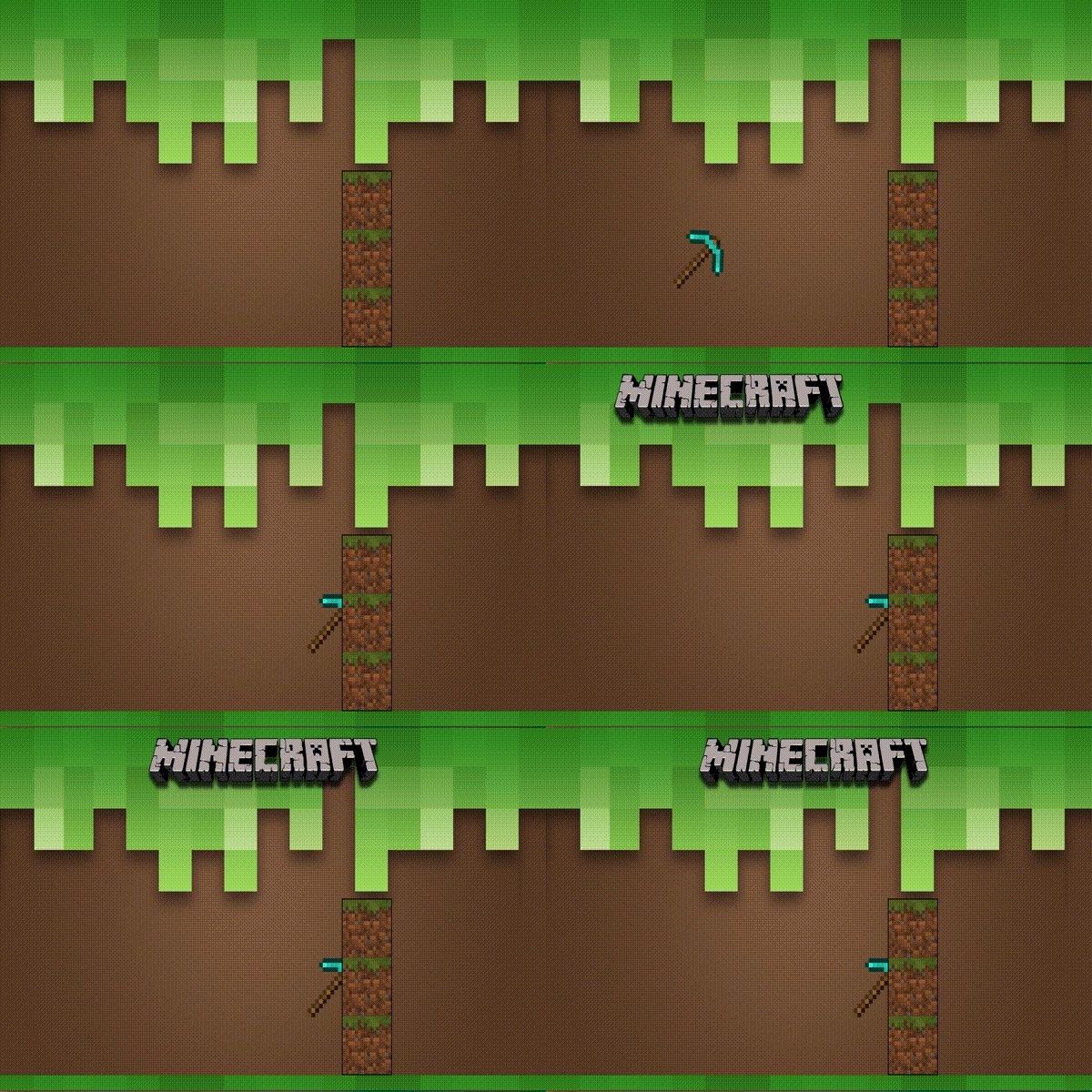
Men før vi starter å lage animasjonen over må vi lære om hvordan animasjon fungerer ved hjelp av CSS. Så la oss starte med det grunnleggende!
For å lære mest mulig bør du åpne en tom .html-fil og skrive koden for hånd når du leser oppgaven, da kommer du til å bli en racer i CSS-animasjon!
Steg 1: Animasjons-attributtet
Animasjon i CSS er ganske enkelt, i utgangspunktet har animasjonen 2 stadier: start og slutt. Mellom start og slutt kan du legge inn forskjellige faser, som vi skal se på litt senere. Animasjonen vil heller ikke gå i loop (altså gjenta seg selv) med mindre du forteller at den skal gjøre det.
Før vi skal se på et enkelt eksempel skal vi se på animation-attributter. Vi skal bruke disse:
#id {
    animation-name: et-navn;
    animation-duration: 1s;
    animation-timing-function: linear|ease|ease-in|ease-out|ease-in-out|step-start|step-end;
    animation-delay: 1s;
    animation-iteration-count: nummer|infinite;
    animation-direction: normal|reverse|alternate|alternate-reverse;
    animation-fill-mode: none|forwards|backwards|both;
}
-
name: Navnet på animasjonen. -
duration: Hvor lenge (i sekunder) skal animasjonen vare. -
timing-function: Hvordan mellom-fasene er kalkulert. -
delay: Hvor mye forsinkelse det skal være før animasjonen starter. Standard er 0 sekund. -
iteration-count: Hvor mange ganger skal animasjonen gjentas. -
direction: Bestemmer om animasjonen skal gå baklengs eller ikke. -
fill-mode: Hvilke stiler som er lagt til før og etter start av animasjonen.
Her er et enkelt eksempel på en boks som går fra venstre til høyre:
<!DOCTYPE html>
<html>
<head>
<style>
    #boks {
        height: 50px;
        width: 50px;
        background-color: blue;
        position: relative;
        animation-name: frem-og-tilbake;
        animation-duration: 2s;
        animation-iteration-count: infinite;
        animation-direction: alternate;
    }
    @keyframes frem-og-tilbake {
        0% {
            left: 0px;
        }
        100% {
            left: 100px;
        }
    }
</style>
</head>
<body>
    <div id="boks"></div>
</body>
</html>
La oss se nærmere på koden over:
Vi har en <div> med ID boks, den er 50x50px med blå bakgrunnsfarge. Posisjonen er relative som vil si at vi har muligheter for å flytte på den.
animation-attributtene:
-
name: frem-og-tilbake -
duration: 2s (sekunder) -
timing-function: Ikke oppgitt, ereasesom standard. -
delay: Ikke oppgitt, siden vi ønsker at animasjonen skal starte med en gang og standard er0s. -
iteration-count: infinite (uendelig, så den vil ikke stoppe). -
direction: alternate (for at den skal gå frem og tilbake) -
fill-mode: Ikke oppgitt, ettersom animasjonen starter med en gang og aldri slutter trenger vi ikke enfill-modefør eller etter animasjonen.
@keyframes frem-og-tilbake er det vi bruker for å spesifisere hva som skal skje under animasjonen. I dette tilfellet har vi satt navnet til animasjonen med animation-name: frem-og-tilbake, vi bruker derfor @keyframes frem-og-tilbake for å beskrive animasjonen.
Innen for @keyframes kan vi nå spesifisere hva vi vil at animasjonen skal gjøre, vi har to faser, en start og en slutt. 0% er animasjonens start og 100% er animasjonens slutt. Derfor vil boksen vår starte til venstre (left: 0px) og slutte lengre til høyre (left: 100px).
NB! Verdiene i animation-attributtene kan også skrives som en egen linje, men det er da litt vanskeligere å finne ut hva som er hva:
#boks {
    animation: frem-og-tilbake 2s ...;
}
Utfordring
Steg 2: @keyframes
La oss nå se nærmere på @keyframes. @keyframes er CSS som forteller hvilke steg en animasjon består av.
Her kommer noen eksempler:
@keyframes diagonalt {
    0% {
      top: 0px;
      left: 0px;
    }
    100% {
      top: 100px;
      left: 100px;
    }
}
Dette eksempelet får et objekt til å gå diagonalt siden det starter på top: 0px; left: 0px; og ender på top: 100px; left: 100px;.
@keyframes ned {
    0% {
      top: 0px;
    }
    100% {
      top: 100px;
    }
}
Her går HTML-objektet nedover ved hjelp av top-attributtet.
@keyframes skift-farge {
    0% {
      background-color: blue;
    }
    50% {
      background-color: yellow;
    }
    100% {
      background-color: red;
    }
}
Merk at i dette eksempelet har vi lagt inn 50%. Dette er et eksempel på at du kan dele inn animasjonen faser mellom 0% og 100%. Du kan legge til så mange faser du vil ved å bruke %.
Merk at du ikke kan endre animasjonens varighet med @keyframes og %, du må da heller endre på animation-duration.
Steg 3: Pakke ut filene
Nå skal vi animere øksen og Minecraft-logoen:
-
Last ned og pakk ut minecraft_animasjon.zip.
-
Åpne
index.htmli din favoritt teksteditor og i en nettleser.
Du vil nå ha en nettside som ser noe sånt ut:
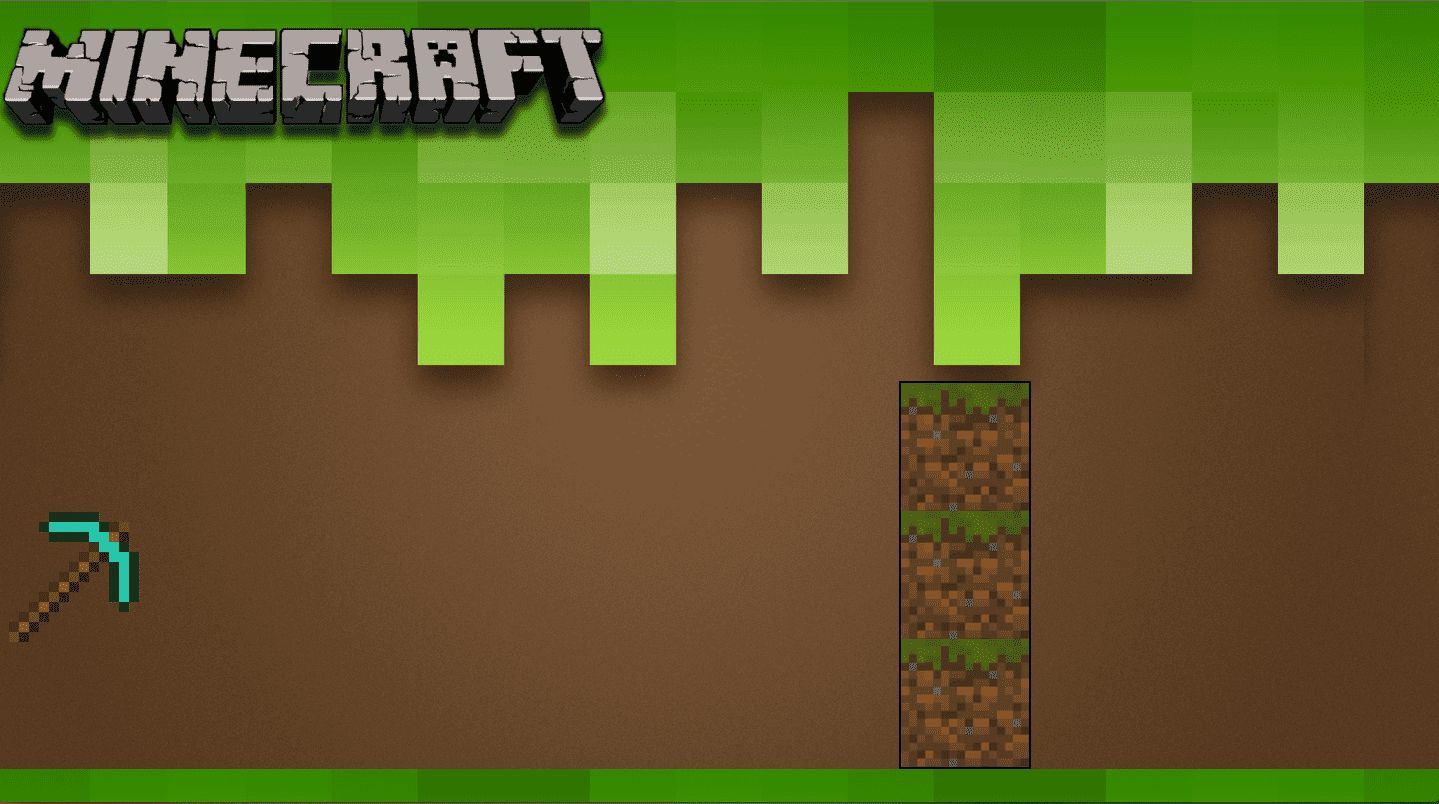
I koden til index.html har vi et bakgrunnsbilde og 3 div-er med følgende ID: pickaxe, minecraft og block. Alle disse ID-ene er et bilde på nettsiden, bakgrunnsbildet ligger i CSS-en under body.
Dette skal vi programmere:
-
pickaxe-en skal komme flyvende inn og treffe blokkene. -
Når øksen har truffet blokkene skal logoen skal komme inn.
Steg 4: Flyvende øks
Nå skal vi få pickaxe-en til å fly. Vi begynner med å beskrive animasjonen med keyframes.
 Sjekkliste
Så legger vi animasjonen til øksen.
Sjekkliste
Steg 5: Flyvende logo
Nå som du har klart å få pickaxe til å fly inn med rotasjon er oppgaven din nå å få #minecraft til komme flyvende inn etter at pickaxe har stoppet.
- Bruk det du har lært i oppgaven til å og prøv få logoen til å komme inn når
pickaxeer ferdig med sin animasjon.
Gratulerer! Du har nå laget din første animasjon!
Lisens: CC BY-SA 4.0
Forbedre denne siden
Funnet en feil? Kunne noe vært bedre?
Hvis ja, vennligst gi oss tilbakemelding ved å lage en sak på Github eller fiks feilen selv om du kan. Vi er takknemlige for enhver tilbakemelding!